
Halloween KI: Kostüm als Zeichenvideo
Halloween KI fürs Foto: Kostüm per KI erstellen und als handgezeichnetes Reveal für TikTok oder Reels animieren. Tools, 4 Schritte, Einstellungen, Credits.
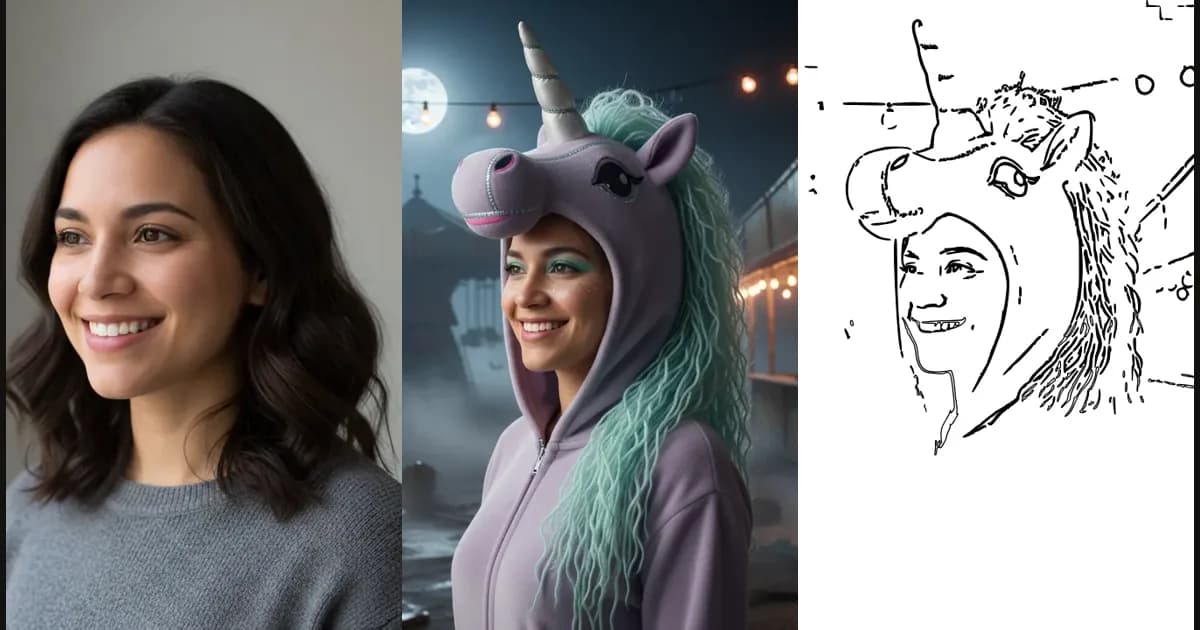
Für ein Halloween KI Video brauchst du zwei Tools: eines, das dir das Kostüm aufs Foto setzt, und eines, das aus diesem Foto ein Video macht. SpeedPainter übernimmt den zweiten Teil. Es verkleidet dich nicht. Erstelle den Look zuerst mit einem Kostüm-Generator, lade das fertige Bild herunter und lade es dann in SpeedPainter hoch. Heraus kommt ein handgezeichnetes Reveal: Erst skizziert sich die Kontur, danach füllen sich die Farben.
Das Ergebnis ist ein Clip von 10 bis 20 Sekunden, der den Moment „bevor du zum Vampir wurdest“ als Zeichnung zeigt. Auf TikTok, Instagram Reels und YouTube Shorts funktioniert das besser als ein statisches Porträt. Dieser Guide zeigt, welches Kostüm-Tool passt, die 4 Schritte, die Einstellungen für Hochformat und was dich das an Credits kostet.
Was ist ein Halloween KI Kostümvideo?
Ein kurzer Clip, in dem ein per KI erzeugtes Kostümfoto Strich für Strich als Zeichnung erscheint und dann Farbe bekommt. Das Kostüm stammt von einem Bildmodell, das dein Gesicht behält und Outfit, Haare und Szene verändert. Das Video stammt von einem Speedpaint-Generator, der dieses fertige Bild animiert.
| Teil | Aufgabe | Ergebnis |
|---|---|---|
| Kostüm-Anprobe-Tool | Setzt einen Halloween-Look auf dein Selfie, Paarfoto, Kinderfoto oder Haustier | Standbild (JPG/PNG/WebP) |
| SpeedPainter | Verwandelt das Standbild in ein handgezeichnetes Reveal | MP4-Video |
| TikTok, Reels oder Shorts | Veröffentlicht den Clip, ergänzt Musik und Text | Dein Post |
Den ersten Schritt kannst du mit SpeedPainter allein nicht überspringen: Es animiert das Bild, das du hochlädst, und verändert nicht, was darauf zu sehen ist.
Welches Tool für Halloween KI Kostüme passt zu dir?
Wähle das Kostüm-Tool nach dem Look, den du willst: ein klassisches Kostüm-Set oder ein Kostüm rund um einen einzigen Trend. Beide Tools unten nehmen ein Foto und liefern ein Standbild zum Herunterladen, genau das, was SpeedPainter als Eingabe braucht. Beide Seiten gibt es nur auf Englisch.
- Für Hexe, Vampir, Haustier und Paar-Looks: Mit dem AI Halloween Costume Generator für klassische Kostüme probierst du eigene Kostüm-Looks auf deinem Foto aus. Das Tool hat 12 Looks, filterbar nach Selfie, Paar, Haustier und Kinder (zum Beispiel Velvet Vampire, Forest Witch und Pumpkin Pet), zeigt den Prompt hinter jedem Look und akzeptiert JPG, PNG, WebP oder HEIC bis 20 MB.
- Für den Buddy-Trend: Der Buddy-the-Unicorn-Look-Generator für Halloween verwandelt ein Selfie, Haustier- oder Paarfoto in einen von 24 eigenen Spukeinhorn-Looks. Es ist eine inoffizielle Fanseite. Die Looks sind also neue, vom Trend inspirierte Kreaturen und keine Kopien der Filmfigur. Die Seite erklärt außerdem, wer Buddy ist und wo du den Film von 2026 sehen kannst.
| Kostüm-Generator | Buddy-Fanseite | |
|---|---|---|
| Ideal für | Klassiker: Hexe, Vampir, Roboter, Haustier | Den Spukeinhorn-Trend 2026 |
| Looks | 12 | 24 |
| Eingabe | 1 Foto: Person, Paar, Kind oder Haustier | 1 Foto: Selfie, Haustier oder Paar |
| Ausgabe | Standbild zum Herunterladen | Standbild (fertiges Porträt) |
| Gratis testen | 1 Gratis-Look nach der Anmeldung | 1 Gratis-Look für ein neues Konto |
Auf beiden Seiten am 2026-10-21 geprüft. Bezahlpakete und Limits können sich ändern, schau also auf der Preisseite der jeweiligen Seite nach.
Halloween KI Video in 4 Schritten erstellen
Kostümbild erstellen, prüfen, in SpeedPainter animieren und im Hochformat posten. Für jeden Schritt gibt es ein passendes Tool:
| Schritt | Was du machst | Tool |
|---|---|---|
| 1 | Das Kostüm auf dein Foto bringen | AIHalloweenCostume.net oder BuddyTheUnicorn.org |
| 2 | Ein kleines oder weiches Bild schärfen | Monipix |
| 3 | Das Bild in ein handgezeichnetes Reveal verwandeln | SpeedPainter |
| 4 | Handyaufnahmen hochskalieren, die du mitpostest | VideoUpscaler |
Schritt 1: Das Kostüm auf dein Foto bringen
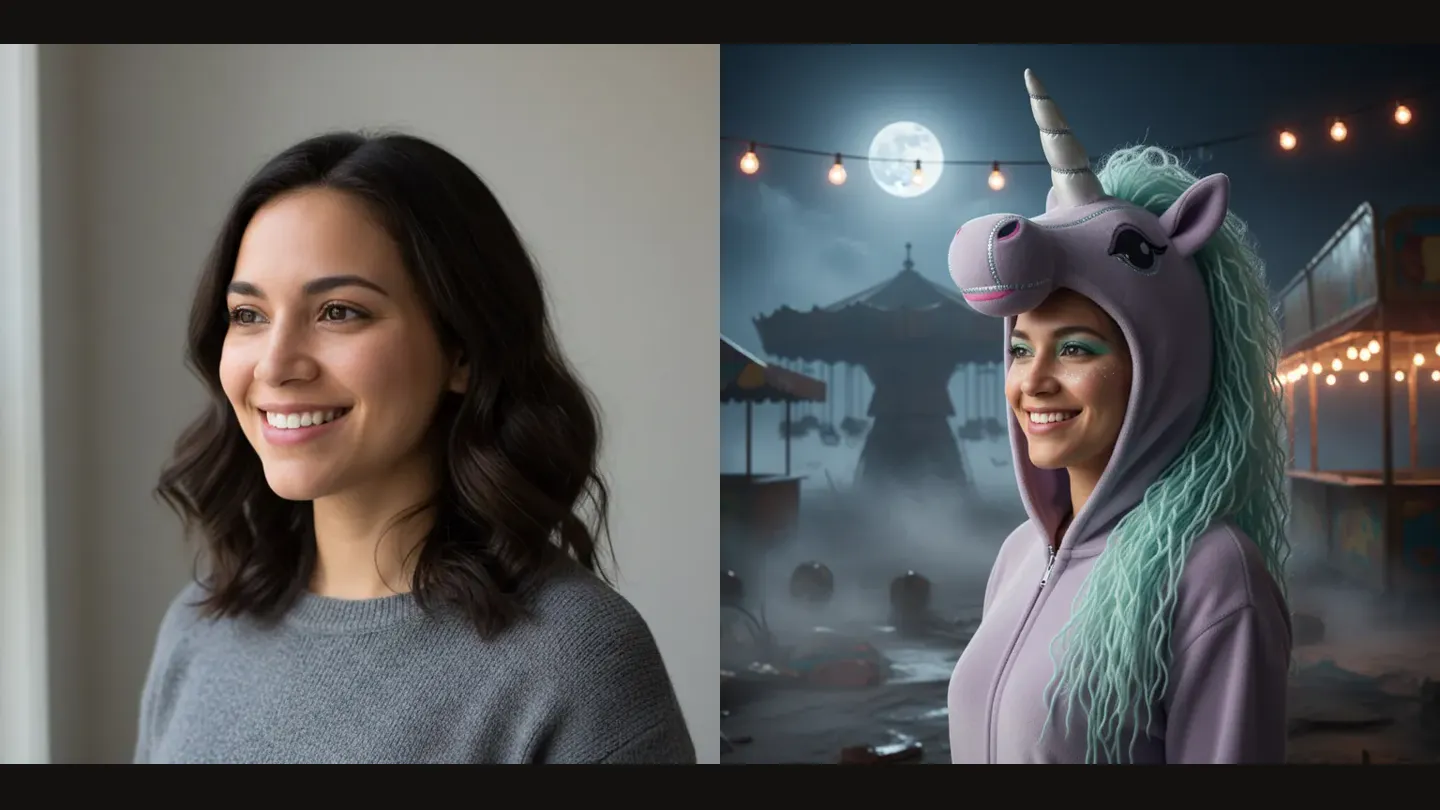
Lade ein klares, frontales Foto in eines der Kostüm-Tools oben und wähle einen Look. Gutes Licht und ein gut sichtbares Gesicht geben dem Bildmodell am meisten Material und sorgen später auch für eine sauberere Kontur in der Zeichnung. Lade dein fertiges Halloween KI Bild herunter.
Schritt 2: Das Bild vor dem Animieren prüfen
Ein unruhiger Hintergrund wird zu einer unruhigen Skizze. Die Linienphase zeichnet jede starke Kante nach, also werden Lichterketten, Kerzen und Nebel zu zusätzlichen Linien. Wenn zwei Looks ähnlich gut sind, nimm den mit dem schlichteren Hintergrund und einem klaren Motiv.
Prüf auch die Größe. Ist das Bild klein oder wirkt es beim Reinzoomen weich, schick es vorher durch den Monipix KI-Bildvergrößerer. Er vergrößert ein JPG-, PNG-, WebP- oder HEIC-Foto auf 2K, 4K oder mehr und schärft die Kanten, und eine schärfere Vorlage gibt der Skizze sauberere Konturen.
Schritt 3: Aus dem Kostümbild ein Speedpaint machen
- Öffne SpeedPainter und lade das Bild hoch.
- Stelle die Dauer für Skizze und Farbe ein. 5 + 5 Sekunden sind ein guter Start; jede Phase kann von 1 Sekunde bis zu 5 Minuten dauern.
- Wähle 9:16 für TikTok, Reels und Shorts oder 1:1 für einen Feed-Post.
- Such dir einen Stil für die zeichnende Hand aus oder schalte die Hand für einen cleanen Look nur mit Strichen ab.
- Generieren und die MP4 herunterladen.
Schritt 4: Mit Vorher-Nachher posten
Zeig das Originalfoto in der ersten Sekunde und lass dann die Zeichnung laufen. Eine Caption wie „Ich hab mir per KI ein Halloween-Kostüm gebaut und es sich selbst zeichnen lassen“ sagt den Leuten sofort, was sie sehen. Den Trend-Sound fügst du in der App hinzu, nicht in SpeedPainter.
Schneidest du das Reveal mit einem echten Clip von dir im Kostüm zusammen, wirkt die nächtliche Handyaufnahme neben der klaren Zeichnung oft dunkel und weich. Skaliere sie mit dem VideoUpscaler KI-Video-Upscaler auf 1080p, 2K oder 4K hoch (MP4, MOV, MKV oder WebM bis 500 MB), damit beide Teile des Posts gleich scharf aussehen.
| Beispiel | Kostüm-Look | Skizze | Farbe | Länge | Credits |
|---|---|---|---|---|---|
| Spukeinhorn | Spukeinhorn im Mondlicht | 5 s | 5 s | 10 s | 10 |
| Vampir | Velvet Vampire | 5 s | 5 s | 10 s | 10 |
Beste Einstellungen für KI-Kostümclips auf TikTok und Reels
Nimm 9:16, halte den Clip zwischen 10 und 20 Sekunden und gib der Farbphase genauso viel Zeit wie der Skizze. Kurze Clips laufen öfter in Schleife, und das Einfärben ist der eigentliche Höhepunkt, also hetz es nicht.
| Einstellung | Empfehlung | Warum |
|---|---|---|
| Seitenverhältnis | 9:16 | Vollbild auf TikTok, Reels und Shorts |
| Skizzendauer | 5–8 s | Lang genug, um die Kontur entstehen zu sehen |
| Farbdauer | 5–8 s | Das Reveal, auf das alle warten |
| Zeichnende Hand | An für den Handmade-Effekt, aus für einen cleanen Look | Geschmackssache |
| Ausgabequalität | 1080p | Scharf auf dem Handy; 4K-Ausgabe ist in den Bezahlplänen aufgeführt |
Ist dein Kostümbild quadratisch, schneidet 9:16 die Seiten ab. Halte das Gesicht im mittleren Drittel des Fotos, damit es den Zuschnitt übersteht.
Was kostet ein Halloween KI Video?
Bei SpeedPainter gilt: 1 Credit = 1 Sekunde Video, ein 10-Sekunden-Reveal kostet also 10 Credits. Neue Konten bekommen bei der Registrierung 10 Credits, genug für einen Test mit 5 + 5 Sekunden. Beide Kostüm-Tools geben einem neuen Konto je 1 Gratis-Look, dein erstes Video kann also komplett kostenlos sein.
Für mehr Clips vergleichst du die monatlichen Credit-Kontingente auf der Preisseite. Credits werden pro Sekunde generiertem Video verbraucht, nicht pro Upload.
Typische Fehler bei KI-Kostümvideos
- Screenshot statt heruntergeladener Datei hochladen. Screenshots bringen Bedienelemente und Unschärfe mit. Nutze die Original-Bilddatei.
- Gesichter am Bildrand. Ein Zuschnitt aufs Hochformat kann sie abschneiden.
- Sehr lange Skizzenphasen. Nach etwa 10 Sekunden scrollen die meisten weiter, bevor die Farbe kommt.
- Fotos anderer ohne Erlaubnis verwenden. Beide Kostüm-Tools bitten dich, nur eigene Fotos hochzuladen oder Fotos von Menschen, die zugestimmt haben.
- Einen Fan-Look „offiziell“ nennen. Buddy-Looks aus einem KI-Tool sind Fan-Art, nicht die Filmfigur.
Häufig gestellte Fragen
Kann SpeedPainter selbst ein Halloween KI Kostüm erstellen?
Nein. SpeedPainter animiert ein Bild, das du schon hast; es verändert weder Kleidung noch Gesichter. Erstelle das Kostüm mit einem Anprobe-Tool wie dem AI Halloween Costume Generator oder BuddyTheUnicorn.org und lade das Ergebnis dann in SpeedPainter hoch.
Wie lang sollte ein Kostümvideo für TikTok sein?
10 bis 20 Sekunden funktionieren gut. Eine Skizze von 5 Sekunden plus eine Farbphase von 5 Sekunden ergibt einen 10-Sekunden-Clip, der sauber in Schleife läuft.
Kann ich ein Haustier-Kostümfoto in ein Zeichenvideo verwandeln?
Ja. Beide Kostüm-Tools nehmen Haustierfotos an, und SpeedPainter animiert jedes klare Bild, auch Haustiere. Ein schlichter Hintergrund ergibt die sauberste Kontur.
Ist der Buddy-the-Unicorn-Look die offizielle Figur?
Nein. Die Buddy-Fanseite ist inoffiziell, und ihre Spukeinhorn-Looks sind eigene, vom Trend inspirierte Designs, nicht die Figur aus dem Film.
Welche Datei lade ich in SpeedPainter hoch?
Lade die heruntergeladene JPG- oder PNG-Datei aus dem Kostüm-Tool hoch, keinen Screenshot. Quadratische Bilder funktionieren; wähle 9:16, wenn du ein Video im Hochformat willst.
Fazit: In zwei Schritten zum Halloween KI Video
Erstelle den Look auf deinem Foto mit dem AI Halloween Costume Generator für klassische Kostüme oder mit dem Buddy-the-Unicorn-Look-Generator für Halloween für den Spukeinhorn-Trend. Verwandle dein Halloween KI Bild dann in SpeedPainter in ein handgezeichnetes 10-Sekunden-Reveal. Neu bei SpeedPainter? Starte mit der Einrichtungsanleitung für SpeedPainter.
Ähnliche Beiträge
Digitales Zeichnen: Techniken, Tools und Workflow
Digitales Zeichnen lernen: die Grundlagen, Techniken für schnellere Fortschritte und wie du ohne Download direkt am Computer zeichnest.
SpeedPainter AI: Anleitung für Einsteiger
Mit SpeedPainter AI wird jedes Bild zum handgezeichneten Speedpaint-Video: Einrichtung, bestes Bild, Einstellungen, Seitenverhältnisse und Credits erklärt.
Was ist Speedpaint? Bedeutung und Beispiele
Speedpaint erklärt: was der Begriff bedeutet, wie er sich von Zeitraffer-Kunst unterscheidet, welche Tools Künstler nutzen und wie du ein Video erstellst.