
デジタルイラスト入門:上達のコツ・ツール・制作フロー
デジタルイラストの基本ツール、上達が早い描き方のコツ、ダウンロード不要でパソコンで絵を描く方法、完成画像を線画+着色の動画に変換する方法を紹介します。
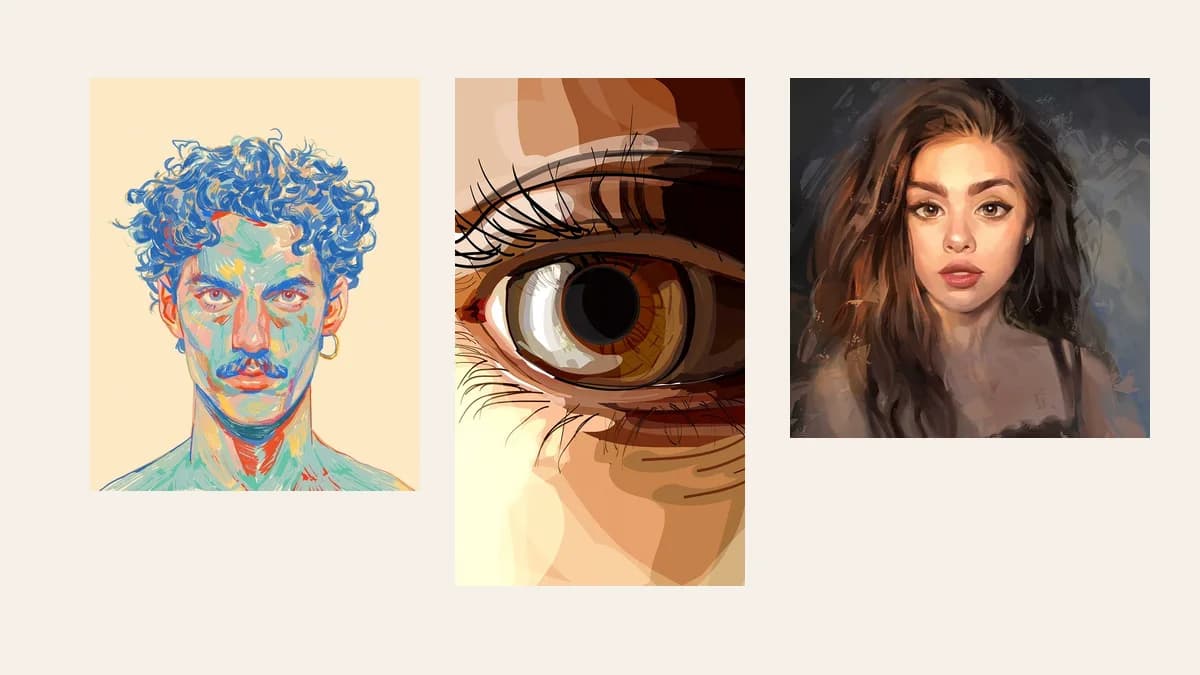
デジタルイラストとは
デジタルイラストは、紙ではなくデジタルのキャンバス上で描く制作方法です。 ペンタブ、スタイラス、描画アプリ、タッチスクリーン、またはAI支援のワークフローを使って、線画、着色、書き出しまで行います。
一番の強みは、修正と再利用のしやすさです。レイヤー、取り消し、ブラシ、カラーパレット、書き出し設定を使い、同じビジュアルを投稿、サムネイル、資料、動画に展開できます。
クリエイター、マーケター、教育者、SaaSチームにとって、デジタル作画は作品制作だけではありません。SNS投稿、商品デモ、チュートリアル、広告、スピードペイント動画につながる制作フローでもあります。
まず必要なもの
高価な環境から始める必要はありません。最初は、完成して公開できる最小構成で十分です。
| 必要なもの | シンプルな選択肢 | 向いている用途 |
|---|---|---|
| 描画デバイス | iPad、ペンタブ、タッチスクリーン | ラフと線のコントロール |
| 描画アプリ | Procreate、Krita、Photoshop、Fresco、Clip Studio Paint | 手作業のデジタル作画 |
| 静止画書き出し | PNG または JPG | ブログ画像、ポートフォリオ、サムネイル |
| 動画書き出し | MP4 | Reels、TikTok、YouTube、Web埋め込み |
| 時短フロー | 自動スピードペイント生成ツール | 完成画像を制作過程風の動画に変換 |
初心者の基準は、最終出力から逆算することです。 ポートフォリオ画像、TikTok動画、クライアント向け資料では、必要なワークフローが違います。無料で手描きを試すなら、Krita は始めやすい選択肢です。
パソコンで絵を描く方法
パソコンでは、マウス、ペンタブ、タッチスクリーンのいずれでも、ブラウザの無料アプリかインストール型ソフトで絵を描けます。 ブラウザアプリはダウンロード不要で、インストール型はブラシと動作の安定性で有利です。
| 方法 | アプリ | 向いている用途 |
|---|---|---|
| ブラウザ(ダウンロード不要) | Kleki、Photopea | 手軽なラフ、学校や職場のPC |
| インストール型アプリ | Krita、MediBang Paint | レイヤーとブラシを使った本格的な作画 |
| ペンタブ | Krita、Clip Studio Paint(有料) | きれいな線画、筆圧を使ったストローク |
| タッチ対応ノートPC | 上記のどれでも | 画面に直接描く |
マウスで描くなら、図形と手ブレ補正を使います。 手ブレ補正をオンにし、大きな形から組み立て、フリーハンドの線ではなく投げ縄や図形ツールで輪郭を整えましょう。
デジタルイラストが早く上達するコツ
早く上達するには、大きいものから小さいものへ進めることです。まずグレースケールで明暗と形を決め、次に色、最後に細部を描きます。 初心者の絵がのっぺり見える原因の多くは、光と形が決まる前に色と細部を描き込むことです。
- グレースケールから始める。 白・黒・グレーで光と影を描き、その上に「カラー」や「オーバーレイ」レイヤーで色を乗せます。
- 目を細めて明暗を確認する。 ぼかしても縮小しても絵が読めれば、明暗は機能しています。
- 色数を絞る。 メインの3〜5色とその明るい色・暗い色で、画面がまとまります。
- 大きなブラシで形を取る。 小さいブラシは仕上げの最後の1〜2割だけにします。
- キャンバスをこまめに反転する。 左右反転で、見慣れて気づけなくなったデッサンの狂いが見つかります。
- 資料を見て描く。 光、人体、質感は想像ではなく写真を参考にします。
- レイヤーをシンプルに保つ。 ラフ、線画、ベース色、影、ハイライトを分け、クリッピングマスクで形の内側を塗ります。
練習は、たまの長時間より毎日の短時間が効きます。 1日20〜30分、明暗の練習、写真からの色の練習、名画の模写などを続け、毎週前の週と比べましょう。
速く進める制作フロー
次の5ステップで進めると、迷いが減ります。
- 先に出力先を決める。 短尺動画は縦、フィードは正方形、ブログやYouTubeは16:9。
- 大きな形を先に置く。 細部より先に、何の絵か伝わる状態にする。
- 線画を整える。 主な輪郭を、細かい内側の線より強くする。
- 色をレイヤーで分ける。 ベース色、影、ハイライト、質感を分離する。
- 媒体に合わせて書き出す。 静止画はJPG/PNG、動きが必要ならMP4。
完成物を動画にするなら、線画の読みやすさが特に重要です。 着色前の段階でも、視聴者が内容を理解できる必要があります。
デジタル作画を時短する方法
手作業で描く場合は、作業を軽く保つのがコツです。
- テンプレートを使う。キャンバスサイズ、ガイド、書き出し設定を固定する。
- ブラシを絞る。大量のブラシを試すより、よく使うものだけ残す。
- レイヤー名を明確にする。ラフ、線画、ベース色、影、ハイライト。
- 必要なときだけ録画する。すべての制作過程を動画化する必要はない。
- 実績のある設定を使い回す。SNSやブログ用の出力を安定させる。
すでに完成画像があるなら、最速ルートは別です。制作過程動画を作るためだけに、同じ画像を描き直す必要はありません。 SpeedPainter にアップロードし、線画と着色の長さを指定すれば、自動で動画を生成できます。
作品そのものを作る段階では手作業のデジタル作画が向いています。完成画像があり、足りないのが制作過程風の動画なら、自動化のほうが効率的です。
デジタルイラストとスピードペイント動画
デジタルイラストは制作方法で、スピードペイント動画は見せ方です。
スピードペイント動画は、制作過程を短いリビールにまとめます。まず線画、次に着色、最後に完成画像。静止画に動きが加わるので、スクロール中でも目に留まりやすくなります。
| 形式 | 使う場面 | 主な弱点 |
|---|---|---|
| 静止画 | 完成画像だけでよい | 過程が見えない |
| 手動タイムラプス | 実際の制作力を見せたい | 録画と編集に時間がかかる |
| 自動スピードペイント動画 | 早く過程風コンテンツが欲しい | 手作業の細かい制御は少ない |
| 完全なチュートリアル | 判断や手順を教えたい | 制作コストが最も高い |
注目を集めたいなら、線画から始まるリビールは静止画より強いフックになります。
画像を動画化すべきタイミング
制作過程があることで、完成画像の意味や魅力が伝わりやすくなるなら、動画化する価値があります。
よく合う用途:
- SNSの冒頭フック。Reels、TikTok、Shorts向け。
- ポートフォリオ用の過程クリップ。完成作品に制作感を足す。
- 商品画像やポスターのリビール。LPや広告向け。
- 教育用ビジュアル。構造を段階的に見せられる。
- クライアント向けプレビュー。静止画より見栄えがよい。
すべてを動画にする必要はありません。動きが理解、信頼、注目のどれかを増やすときだけ使いましょう。
画像を手描き風動画に変換する
手動の方法:
- 画像を描画ソフトに読み込む。
- 線画をなぞる、または描き直す。
- 色とディテールを加える。
- 録画またはタイムラプスを書き出す。
- 編集し、ブランド要素を入れてMP4にする。
速い方法:
- 完成画像を SpeedPainter にアップロードする。
- 線画の長さを30秒に設定する。
- 着色の長さを30秒に設定する。
- ブランド確認用にウォーターマークをオンにする。
- MP4をダウンロードする。
このガイドの3つのデモは、すべてこの設定で作っています。
よくある失敗
初心者がつまずきやすいポイントです。
- 細部から描き始める。
- すべてを1つのレイヤーに描く。
- 明暗が決まる前に色数を増やしすぎる。
- 意味のない制作過程まで録画する。
- 大きすぎるファイルを書き出してページを重くする。
改善はシンプルです。絵を読みやすくし、手順を繰り返せる形にし、公開先に必要な形式だけを書き出すこと。
よくある質問
デジタルイラストとデジタル作画は同じ意味ですか?
かなり近い意味で使われます。デジタルイラストは完成物としての絵を指すことが多く、デジタル作画は制作プロセス寄りの言い方です。英語ではどちらも digital drawing と呼ばれます。
初心者は何から始めればいいですか?
まずは1つのアプリ、1つのデバイス、1つの流れに絞ります。ラフ、線画、ベース色、影、書き出しだけで十分です。ブラシ集めから始めず、小さな作品を完成させながら改善しましょう。
絵が上達するコツは?
着色の前にグレースケールで明暗を決め、色数を絞り、大きなブラシで形を取ってから細部に進み、キャンバスを反転して狂いを確認し、資料を見て描くことです。たまの長時間作業より、短い練習を毎日続けるほうが伸びます。
ダウンロードせずにパソコンで絵を描けますか?
描けます。Kleki や Photopea などのブラウザアプリは、Chrome、Edge、Safari、Firefox でインストールなしに使えます。マウス、トラックパッド、ペンタブ、タッチスクリーンに対応します。インストール型なら Krita が Windows、macOS、Linux で無料です。
デジタルイラスト動画を最速で作る方法は?
完成画像から始め、自動スピードペイント生成ツールを使うのが最速です。画像をアップロードし、線画と着色の時間を選び、MP4を書き出します。実際の制作過程を厳密に見せたい場合だけ、手動録画が向いています。
写真をオンラインで手描き風動画にできますか?
できます。写真からスケッチ風、イラスト風、スピードペイント風の出力を作るオンラインツールがあります。制作過程風の動画が必要なら、SpeedPainter で画像を線画と着色のリビールに変換できます。
まとめ
デジタル作画は、制作方法であると同時に公開ワークフローでもあります。 手作業はシンプルに保ち、繰り返しの見せ方は自動化し、媒体に合わせて書き出しましょう。
完成画像があるなら、SpeedPainter で 線画30秒 + 着色30秒 のリビールを試せます。必要なクレジットは 料金ページ で確認できます。
関連記事
ハロウィン AI 仮装を手描き動画に:写真から作る4ステップ
ハロウィン AI 仮装を自分の写真で作り、TikTokやリールで映える手描き動画に変える方法。おすすめツール、4ステップ、縦動画の設定、必要なクレジットまで解説します。
SpeedPainter AI 入門ガイド:初心者向けはじめ方
SpeedPainter AI でどんな画像も手描き風のspeed paint動画に。設定手順、最適な画像と設定の選び方、アスペクト比、クレジットの仕組みまで解説。
Speed Paintとは?意味・実例・作り方をわかりやすく解説
Speed paintとは何かを解説。タイムラプスアートとの違い、アーティストが使うツール、録画またはAIでスピードペイント動画を作る方法まで。